
TLDR
• 核心重點:PowerToys 將超過30項工具整合於單一套件,其中11項最具實用價值,適合日常工作與習慣性任務自動化。
• 主要內容:本文聚焦於11 權值得使用的工具,並提供背景、適用場景與使用要點,幫助使用者快速上手。
• 關鍵觀點:PowerToys 的輕量化與自訂性讓常見工作更有效率,但仍需視個人需求篩選工具。
• 注意事項:某些工具功能可能與系統設定有衝突,使用前建議先備份設定或逐步測試。
• 建議行動:安裝並逐步啟用,先從最常用的工具開始,再評估是否需要啟用更多實用功能。
以下內容將以客觀、中性口吻,完整解析 PowerToys 的背景、11 權值得注意的工具、以及實務上的應用與風險,並附上背景說明與實作建議,協助使用者在日常工作中提升效率。
內容概述與背景
微軟 PowerToys 是一套集成於單一工具箱中的多功能實用工具集合,旨在提升 Windows 使用者的工作效率與操作便利性。雖然整套工具超過 30 種,但並非每一項都同等實用。根據用戶需求、工作流程與個人偏好,只有其中的若干工具能帶來顯著的效益。因此,本文聚焦於其中最具價值的 11 權實用工具,並對各工具的功能定位、適用情境、使用方式與注意事項進行詳細說明,以幫助讀者在不增加過多學習成本的前提下,提升日常工作效率。
11 權值得使用的工具概覽與說明
為便於理解,以下分別說明每一工具的核心功能、實用情景與使用要點:
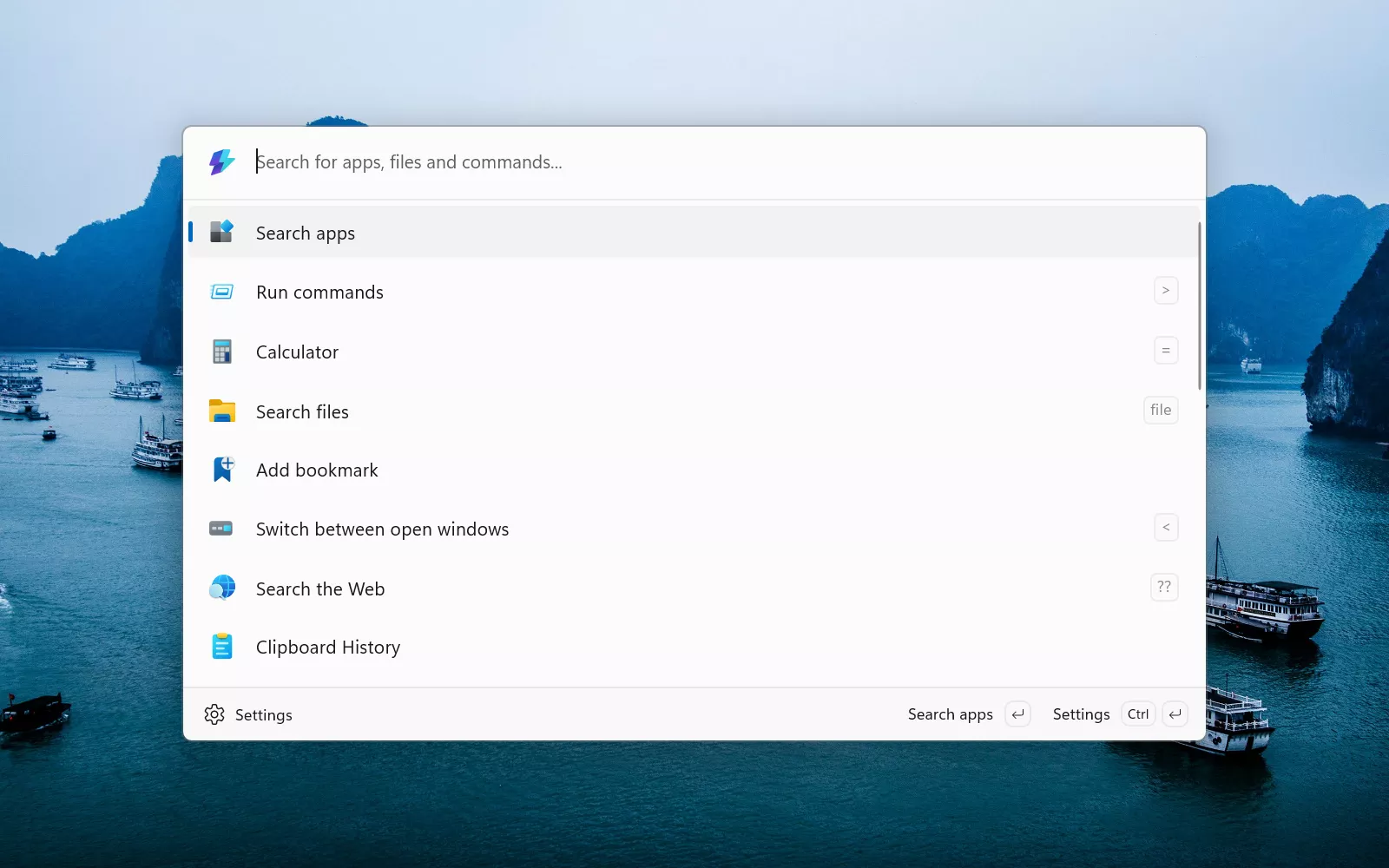
1) 快速啟動與搜索增強(快速啟動器/搜尋加速)
核心功能:提供更高效的桌面快速啟動與系統搜尋介面,減少尋找程式與檔案的時間。
適用場景:日常需要頻繁啟動應用程式或快速定位檔案時。
使用要點:熟悉快捷鍵與自訂搜尋範圍,搭配檔案索引設定以提升命中率。
2) 重新映射與自訂按鍵(巨集與按鍵重新映射)
核心功能:允許使用者自訂按鍵與快速鍵,實現重複性操作的自動化。
適用場景:長時間點擊或輸入的工作流程、常用指令的快速觸發。
使用要點:避免與系統快捷鍵衝突,逐步加入複雜動作以降低錯誤率。
3) 圖像與視覺小工具(擷取與窗格佈局)
核心功能:提供高效的螢幕擷取、圖像編輯輔助、以及視窗排列等視覺化工具。
適用場景:需要快速截圖、整理畫面、或排列多工作視窗時。
使用要點:設定預設擷取區域與常用佈局,善用快速鍵提升速度。
4) 窗口管理與對齊(智能對齊與佈局)
核心功能:自動對齊、智能分屏與窗口管理,提升多任務處理的佈局穩定性。
適用場景:多工作視窗並列、需要穩定佈局時。
使用要點:熟悉預設佈局模式,結合快速鍵快速切換不同分區。
5) 檔案與系統操作快捷化(檔案操作自動化)
核心功能:加速常見檔案操作,如複製、移動、整理等,並提供系統級捷徑。
適用場景:頻繁的檔案整理與路徑管理工作。
使用要點:建立清晰的檔案分類規則,避免覆蓋與遺失。
6) 效能與資源管理協助(系統觀察與資源提示)
核心功能:提供系統資源使用狀態與效能相關的實時資訊,協助找出瓶頸。
適用場景:需要監控 CPU、記憶體與磁碟的工作負載,排解緩慢現象時。
使用要點:理解不同資源的警示閾值,結合其他工具進行問題定位。
7) 快速全域解鎖與顯示設定(顯示與輸入介面調整)
核心功能:快速調整顯示屬性與輸入裝置的設定,提升可用性與可見度。
適用場景:多螢幕工作環境、不同解析度與縮放需求時。
使用要點:針對特定工作場景建立多組設定檔,方便快速切換。
8) 文字與編碼便利化(文字處理與編碼切換)
核心功能:提升文字處理效率,提供快速的編碼切換與文本操作工具。
適用場景:需要經常粘貼、轉換或格式化文字的工作。
使用要點:留意編碼轉換可能引入的格式問題,測試不同編碼組合。
*圖片來源:description_html*
9) 自訂表單與工作流程自動化(任務自動化與工作流管理)
核心功能:自動化多步驟任務,結合多個工具完成複雜工作流程。
適用場景:需重複執行的工作流程、跨工具的整合任務。
使用要點:設計清晰的流程樹與失敗處理路徑,避免過度自動化帶來的風險。
10) 桌面整潔與隱私保護(桌面清理與隱私工具)
核心功能:快速整理桌面、清理短暫檔案與臨時資料,並提供基本的隱私保護工具。
適用場景:桌面雜亂、需要定期清理與保護隱私時。
使用要點:設定自動清理規則,避免誤刪重要檔案。
11) 顏色與主題自定義(外觀主題與配色)
核心功能:自訂介面顏色與外觀主題,提升視覺舒適度與工作專注。
適用場景:長時間使用電腦的工作日,改善眼睛疲勞與心情。
使用要點:在高對比與柔和主題間找到平衡,避免過度花哨影響辨識度。
實作與選擇建議
– 先評估工作流程:在實際使用前,先盤點日常最常見的重複性任務與痛點,例如頻繁截圖、快速啟動特定應用、或多視窗佈局調整等。從這些高頻任務著手選取工具開啟。
– 分步啟用:不要一次啟用所有工具。逐步開啟並測試每項工具在現有系統與工作流程中的穩定性與實用性,避免衝突與設定混亂。
– 自訂優先順序:根據個人工作性質設定快捷鍵與佈局,讓常用動作形成「一鍵完成」的體驗,降低學習成本。
– 注意相容性與風險:某些工具在特定軟體或系統版本上可能表現不穩定,遇到問題時可暫時關閉相關工具或尋找替代方案。
風險與限制考量
– 相容性問題:PowerToys 的某些功能可能與特定應用程式或系統設定產生衝突,建議在重大變更前先建立還原點或備份設定。
– 設定複雜度:過度自訂可能導致新使用者難以上手,建議採用分步驟的學習方法,先掌握核心的幾項工具。
– 更新與穩定性:PowerToys 會定期更新,部分變更可能影響現有設定,使用時需留意更新說明並相對調整。
長期有效性與發展趨勢
PowerToys 作為微軟開發社群活用的一環,重點在於提升日常工作的效率與使用者體驗。未來版本可能會增加更多被廣泛需求的工具或改良現有工具的穩定性與相容性。使用者若能保持對新功能的適度嘗試與評估,能在長期工作中持續受益。對於企業環境,統一的自動化與快速操作能力也有助於提升團隊協作效率與一致性。
結語
在眾多 PowerToys 工具中,11 權最值得使用的工具能夠實質提升日常工作效率與桌面管理能力。透過有計畫地選擇與逐步實施,使用者可以在不增加太多學習成本的前提下,讓 Windows 的工作流程變得更順暢、直覺且高效。當然,最重要的是根據自身需求與工作內容,客製化設定與適度的風格平衡,才能真正獲得長期的穩定效益。
內容概述與分析結構建議
– 內容概述(300-400字):說明 PowerToys 的定位、工具數量分布,以及為何本文聚焦於11 權最具實用性的工具,並簡述選取標準與分析方向。
– 深度分析(600-800字):逐一解析每項工具的功能、具體案例、適用情境與實作步驟,並補充設定建議與常見問題解決方法。
– 觀點與影響(400-600字):評估這些工具對日常工作流程與長期生產力的影響,並預測未來可能的發展方向與使用者行為變化。
– 重點整理(關鍵要點與需要關注):用要點形式總結核心資訊與需要留意的風險點,方便快速閱讀。
– 總結與建議(200-300字):綜合回顧本文核心論點,給出實務上的落地建議與最佳實踐。
相關連結
– 原文連結:技術網站 TechSpot 的相關報導
– 2-3 個相關參考連結(如微軟官方 PowerToys 資訊頁、社群教學文章、開發者論壇討論等)
禁止事項
– 不要包含思考過程或星號標記(如「Thinking…」等)
– 文章必須以「## TLDR」起始,並以完整繁體中文呈現
提醒與可選說明
– 如需,我可以依據你的偏好再進一步細化每一個工具的實作步驟,或提供具體使用案例與快速鍵設定範例,讓文章更具可操作性。

*圖片來源:Unsplash*