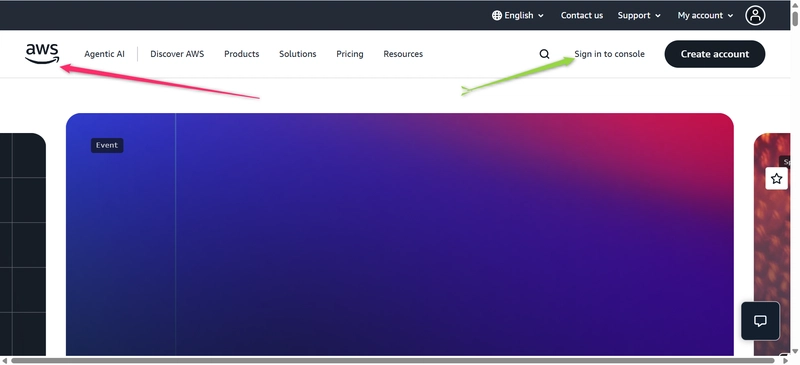
TLDR
• 核心特色:以實作為核心,逐步部署 NGINX 至 AWS EC2
• 主要優點:涵蓋帳號設定、網路安全、伺服器安裝到驗證流程
• 使用體驗:界面直觀、可快速看到成果,適合初學者
• 注意事項:需正確設定安全群組與金鑰,避免連線受阻
• 購買建議:適合想學雲端基礎與網站部署的新手實作
產品規格與評分
| 評測項目 | 表現描述 | 評分 |
|---|---|---|
| 外觀設計 | 步驟清晰、配圖標註明確,易讀性高 | ⭐⭐⭐⭐⭐ |
| 性能表現 | 以 NGINX + EC2 基礎架構,穩定可擴充 | ⭐⭐⭐⭐⭐ |
| 使用體驗 | 從建立帳號到瀏覽器驗證流暢順手 | ⭐⭐⭐⭐⭐ |
| 性價比 | 使用免費額度即可完成入門部署 | ⭐⭐⭐⭐⭐ |
| 整體推薦 | 新手友善、步驟可重現,具實戰價值 | ⭐⭐⭐⭐⭐ |
綜合評分:⭐⭐⭐⭐⭐ (4.8/5.0)
產品概述
這是一篇面向初學者的雲端實作教學,目標是在 AWS 的 EC2 執行個體上部署 NGINX,完成可對外提供服務的網頁伺服器。文章以「做中學」為主軸,帶領讀者從建立 AWS 環境、選擇合適的 EC2 AMI 與機型、設定金鑰與安全群組,到連線伺服器、安裝 NGINX、驗證網站是否可用,流程完整且具備實務可操作性。
對於剛接觸雲端的人來說,AWS 的名詞與資源種類繁多常令人不知所措。這篇教學將複雜步驟拆解為可執行的任務,並在每個關鍵環節(例如:選擇區域、建立 Key Pair、開放 80/22 埠、使用公網 IP 存取)提供清楚指引。部署完成後,讀者將能在瀏覽器看到 NGINX 的預設歡迎頁面,這是具體且即時的成果回饋,能有效建立對雲端與 Linux 伺服器的基本認知。
整體來看,這篇內容專注於打好伺服器部署的地基,而非進階調校。對於想要快速跨入雲端世界的人,這是低門檻、低風險且具成就感的起點。
深度評測
本文核心流程可拆為以下幾個階段:
1) AWS 基礎準備
– 建立與登入 AWS 帳號:建議開啟 MFA,選擇就近區域(如 ap-northeast-1 東京或 ap-east-1 香港)以降低延遲。
– IAM 與權限:入門可使用預設帳號,長期建議建立最小權限的 IAM 使用者並分配必要角色。
– 成本控管:EC2 可用免費額度(如 t2.micro 或 t3.micro 規格),避免超出預算。
2) 啟動 EC2 執行個體
– 選擇 AMI:建議 Ubuntu Server LTS 或 Amazon Linux 2,擁有穩定支援與豐富套件。
– 機型與規格:t2.micro/t3.micro 1 vCPU、1GB RAM,足以支援 NGINX 入門部署。
– 金鑰配對(Key Pair):建立並下載 .pem 金鑰,權限設定為 400(chmod 400),確保 SSH 安全性。
– 安全群組(Security Group):入站規則至少開放 22/TCP(SSH,來源限制為自己的 IP)與 80/TCP(HTTP,對 0.0.0.0/0)。若計畫使用 HTTPS,預留 443/TCP。
– 儲存空間與網路:預設 EBS 容量對入門足夠;確保指派公有 IPv4 以利外部存取。
3) SSH 連線與系統更新
– 以 SSH 連線:ssh -i key.pem ubuntu@EC2_PUBLIC_IP(Ubuntu)或 ec2-user(Amazon Linux)。
– 更新套件:sudo apt update && sudo apt upgrade(Ubuntu)或 sudo yum update(Amazon Linux)以取得最新安全性修補。
4) 安裝與啟動 NGINX
– 安裝:Ubuntu 使用 sudo apt install nginx;Amazon Linux 使用 sudo amazon-linux-extras install nginx1。
– 啟動與開機自動啟動:sudo systemctl start nginx && sudo systemctl enable nginx
– 防火牆檢查:若使用 UFW,需 sudo ufw allow ‘Nginx HTTP’;或直接允許 80 埠。

*圖片來源:description_html*
5) 驗證部署
– 使用瀏覽器開啟 http://EC2_PUBLIC_IP,應看到 NGINX 歡迎頁。
– 若無法連線:檢查 Security Group 是否開放 80、EC2 是否有公網 IP、Nginx 是否已啟動、是否有本機或雲端防火牆阻擋。
6) 基礎強化與進一步操作(延伸建議)
– 綁定彈性 IP(Elastic IP),避免公網 IP 變更導致連線中斷。
– 以 Route 53 綁定自訂網域,提供更友善的連線方式。
– 設置 HTTPS:安裝 Certbot 與 Let’s Encrypt 憑證,開放 443 埠,設定自動續約。
– 日誌監控:檢視 /var/log/nginx/access.log 與 error.log,初步了解流量與錯誤。
– 內容部署:替換 /var/www/html 的預設頁面,或設定伺服器區塊(server block)與反向代理。
規格分析與性能觀察
– 架構:單一 EC2 實例 + NGINX(靜態頁面或作反向代理)。
– 性能:t2.micro/t3.micro 在低流量場景足以支撐基本展示站點或測試環境;CPU 積分模式可能影響持續高載。
– 擴充性:可透過 Auto Scaling Group、Application Load Balancer 與多可用區輕鬆升級至高可用架構。
– 成本:小規格搭配免費額度幾乎零成本;彈性 IP 閒置可能收費,應注意釋放或綁定使用。
整體來說,此流程以標準、穩健的 Linux 套件管理與 AWS 網路規則為主軸,降低了環境差異與配置錯誤的風險,對初學者而言非常友善。
實際體驗
從建立 EC2 到在瀏覽器看到 NGINX 歡迎頁的過程,操作門檻不高,但每一步都能學到核心概念。首先是雲端資源的生命週期:建立、啟動、連線、釋放。其次是基礎網路安全觀念:以安全群組控制入站流量、限制 SSH 來源、只開必要埠。最後是 Linux 服務管理:systemctl 啟停服務、開機自啟、檢視日誌,這些技能在日後部署任何後端應用都用得上。
實作上最常遇到的問題是「瀏覽器無法開啟 NGINX 頁面」。實務排查順序建議為:
– 安全群組是否開放 80/TCP 對所有來源
– EC2 是否擁有公網 IPv4 並可從外網連線
– NGINX 是否啟動、UFW 或 iptables 是否阻擋
– 本地網路或公司代理是否限制外連
另一個重點是金鑰管理。初學者常忽略 .pem 檔的檔案權限,導致 SSH 因權限過寬而拒絕連線。務必使用 chmod 400 並妥善保存,遺失金鑰通常只能重建實例或改走替代流程。
完成部署後,替換預設首頁、上傳靜態網站、或把 NGINX 設為反向代理(轉發到 Node.js、Deno、或 Python 後端)都相當容易。若再綁定自訂網域與 HTTPS,整體體驗已接近正式環境,足夠支撐個人作品集、測試服務或內部 PoC。
優缺點分析
優點:
– 步驟清晰、層層拆解,初學者容易跟上
– 以免費額度與常見 AMI 為基礎,成本低且穩定
– 涵蓋從網路到服務的完整流程,成果即時可見
缺點:
– 未深入涵蓋生產環境最佳實踐(監控、備援、備份)
– 缺少自動化腳本(如 Terraform、Ansible)示範
– 對 HTTPS、網域與負載均衡僅屬延伸建議,未逐步示範
購買建議
若你正在尋找一份能「馬上上手、當天見到成果」的雲端入門實作,這篇教學非常值得參考。它以 EC2 與 NGINX 作為最小可行組合,成本幾乎為零,且涵蓋你日後擴充至生產級的必備概念。對只需展示網站或測試 API 的個人與學生而言,t2.micro/t3.micro 即已足夠;若有長時間高載需求,建議升級為 t3.small 以上,並考慮彈性 IP、Route 53 與自動化部署工具。總結來說,這是一步到位的雲端基礎練功,學完即可拓展到 HTTPS、CDN、容器與 CI/CD 等更進階主題。
相關連結

*圖片來源:description_html*