TLDR
• 核心重點:定期檢查並更新 Git Bash,避免久放未更新導致的難以追蹤的錯誤。
• 主要內容:介紹在 Windows 環境下安全、簡單地更新 Git Bash 的正確做法。
• 關鍵觀點:保持現有開發環境穩定與相容性,更新流程需謹慎以免影響配置。
• 注意事項:更新前建議備份自訂設定與工具,確保版本相容性。
• 建議行動:依步驟完成版本檢測、下載、安裝與驗證後的回歸測試。
內容概述
Git Bash 是許多 Windows 開發者喜愛的工具,讓使用者在不離開 Windows 的情況下,獲得類 Unix 的命令列與工作流程。然而,長時間未更新 Git Bash 可能導致各式難以追蹤的錯誤與相容性問題。本文旨在以清晰、實務的步驟,說明在 Windows 作業環境中,如何安全、順利地更新 Git Bash,並在更新後做適當的驗證與回歸測試,以維持穩定的開發流程與工具鏈。
背景與必要性
Git Bash 是 Git for Windows 的一部分,通常與 Git、MSYS2、以及相關工具一起提供。長期使用者若忽略版本更新,可能會遇到以下問題:
– 指令行工具行為變化或新功能缺失,影響自動化腳本與工作流程。
– 與其他開發工具(如終端模擬器、編譯工具鏈、SSH 金鑰管理)之相容性下降。
– 安全性風險增加,因為舊版本的漏洞未被修補。
因此,正確且穩妥地進行更新,是維持工作效率與系統穩定性的必要步驟。
更新前的準備工作
在開始更新前,建議完成以下幾項準備:
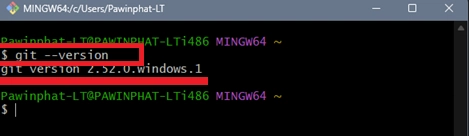
– 確認當前版本:打開 Git Bash,輸入 git –version 以取得版本資訊。
– 檢視相容性需求:閱讀官方釋出說明,確定新版本是否與現有專案、相依工具相容。
– 備份重要設定:如 .bashrc、.gitconfig、SSH 金鑰設定,以及任何自訂的啟動腳本或快捷方式,避免更新後重置或遺失。
– 記錄自訂環境:列出 PATH 中的自訂路徑、別名、函數等,方便更新後做對照與修正。
– 準備安裝檔:前往 Git for Windows 官方網站,確認下載的安裝程式版本是否為穩定版(Stable)而非預覽版(Preview)。
– 備份專案與環境:對重要專案使用的工具鏈(如 Git Hook、排程任務、CI 相關設定)做簡要備份,以防不測。
正確的更新流程
以下提供一個普遍適用且較保守的更新流程,適用於大多數 Windows 使用者,能在不干擾現有環境的情況下完成更新。
1. 下載與安裝
– 到 Git for Windows 官方網站取得最新穩定版安裝程式(通常為可攜式或標準安裝版)。
– 關閉所有執行中的 Git 相關應用程式與終端,避免檔案被系統鎖定。
– 以使用者管理員身分執行安裝程式,遵循安裝精靈的指示:
– 選擇「Use Git from the Windows Command Prompt」或「Git from Git Bash」等選項,根據你平時的使用習慣決定。
– 設定 SSH、CRLF 與檔案權限等選項時,建議保持預設值,若你對某些設定有特定需求再做調整。
– 選擇覆蓋安裝(Yes)以更新現有版本,通常安裝程式會自動保留主要設定。
– 完成安裝後,重新啟動電腦或重新啟動 Git Bash。
2. 版本驗證與相容性檢查
– 開啟 Git Bash,執行 git –version 檢查新版本是否正確安裝。
– 執行 git status、git fetch、git pull 等常用指令,確認基本功能正常運作。
– 對平時專案中使用的關鍵指令與工作流程進行快速測試,尤其是自訂別名、腳本與 Git Hook 是否仍然有效。
3. 自訂設定的檢視與調整
– 比對更新前後的設定檔,確認 .bashrc、.gitconfig、以及其他自訂腳本中的路徑與語法是否需要調整。
– 如新版本對某些指令或選項有變動,需相應地更新腳本或別名,以維持自動化流程的穩定性。
4. 全域與專案層級的影響評估
– 檢視全域設定(如 global Git 設定)是否在更新後保持一致,必要時重新設定使用者名稱(user.name)、電子信箱(user.email)等資訊。
– 若你使用與 Git Bash 搭配的其他終端模擬器或整合開發環境(IDE),確認它們與新版本的相容性,避免介面或指令行行為出現差異。
5. 回歸測試與穩定性驗證
– 執行日常工作流程的端到端測試,例如分支切換、合併、衝突解決流程等,確認沒有功能回退。
– 若有自動化腳本或任務排程,重新執行一次以確保舊有工作流程仍可正常執行。
6. 記錄與回報
– 將更新過程的要點與遇到的問題記錄下來,若發現嚴重相容性問題,應考慮回退版本或尋求官方支援。
– 若你在組織內部分享更新經驗,可撰寫簡短的變更日誌,方便團隊追蹤。

*圖片來源:description_html*
更新後的安全與穩定性考量
– 安全更新:新版本通常包含修補已知漏洞的安全更新,建議定期檢視官方公告,搭配系統與依賴工具的更新策略。
– 相容性風險控制:更新並非一定必須在所有專案同時進行,若你正處於大規模佈署或高敏感度專案,先於測試環境驗證再推向正式環境。
– 自訂工作流的影響評估:對於高度自動化的工作流,任何小的指令差異都可能影響整體流程,更新後要特別留意自訂腳本是否需要修正。
常見問題與解答
– 問題:更新後 Git Bash 仍顯示舊版號該怎麼辦?
答案:確認路徑中是否存在多個 Git Bash 執行檔,將系統 PATH 指向新版本的安裝路徑;若有殘留舊版本,移除或重新整理環境變數。
– 問題:更新後自訂別名失效怎麼辦?
答案:重新檢視 .bashrc 或 .bash_profile 中的別名設定,確保語法正確,必要時重新載入配置檔(source ~/.bashrc)。
– 問題:更新後與某些工具(如 SSH、密鑰管理)發生衝突?
答案:檢查新版本對 SSH 與憑證處理的變化,必要時在設定中重新指定金鑰路徑或更新憑證設定。
結論與展望
正確且謹慎地更新 Git Bash,可以降低長期使用中的各種風險,保留既有的工作流程與工具效能。透過事前的準備、穩妥的安裝步驟、細緻的相容性檢查與充分的回歸測試,使用者能在 Windows 環境中持續享有 Unix 類工作流的便利,同時避免由於版本過舊所引發的難以排解的問題。未來,隨著開發工具的快速演進,保持對官方更新公告的關注,並建立一套適合自身團隊的更新流程,將有助於提升整體開發效率與系統穩定性。
相關連結
– 原文連結:https://dev.to/pawic/real-world-git-tips-1-updating-git-bash-on-windows-194d
– 參考資源(可選擇性新增):
– Git for Windows 官方網站與下載頁面
– Git 社群與官方文件中的版本變更說明與相容性指引
禁止事項:
– 不要包含思考過程或”Thinking…“標記
– 文章必須直接以”## TLDR”開始
請確保內容原創且專業。

*圖片來源:description_html*